SuperMail
SuperMail je soubor vylepšení, které rozšiřují možnosti standardní poštovní šablony HCL Notes. SuperMail zvýší komfort i produktivitu práce s elektronickou poštou.

Rozšíření poštovní šablony
- více podpisů a disclaimerů – vložení na jedno kliknutí
- otvírání příloh přímo z náhledu nebo akční lišty
- indikace typu přílohy
- odkaz na soubor do těla zprávy
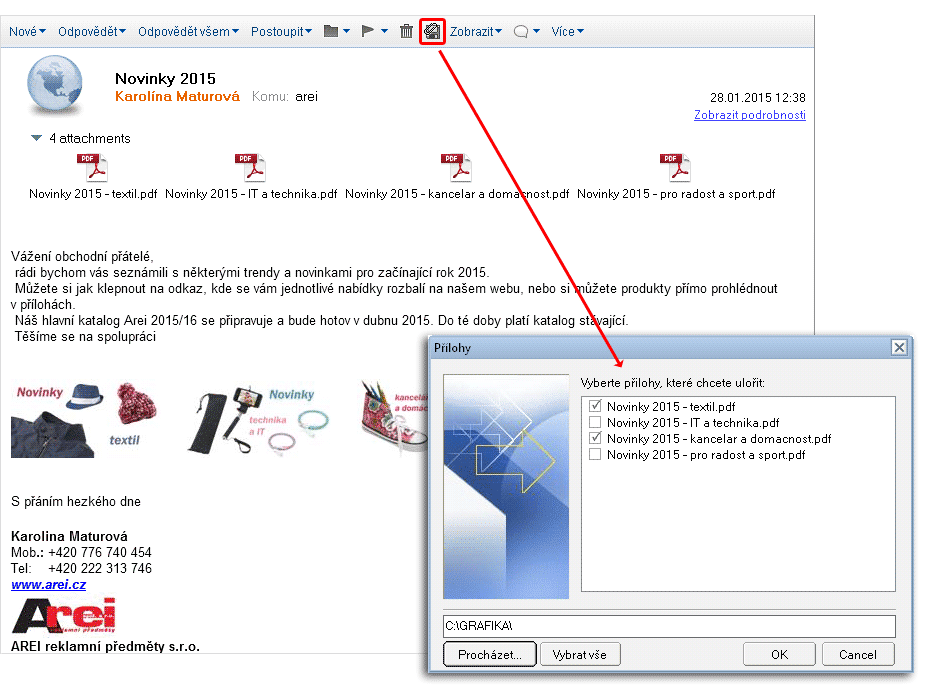
- uložení více příloh najednou
- rozšířené možnosti barevného zvýraznění zpráv
- „Mimo kancelář“ jako kalendářová položka
- zprávy jako přílohy ve formátu EML
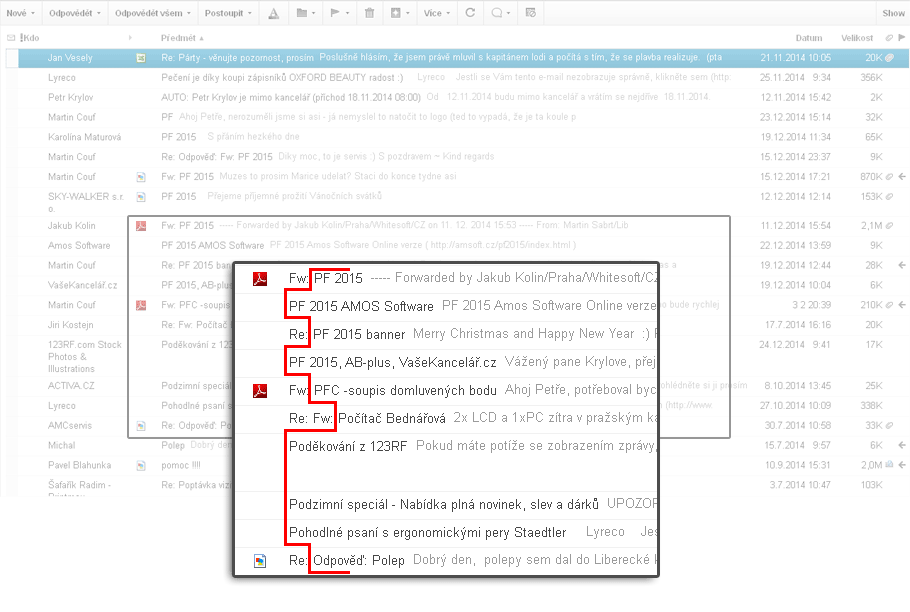
- ignorování prefixů při řazení zpráv
Vícenásobné podpisy
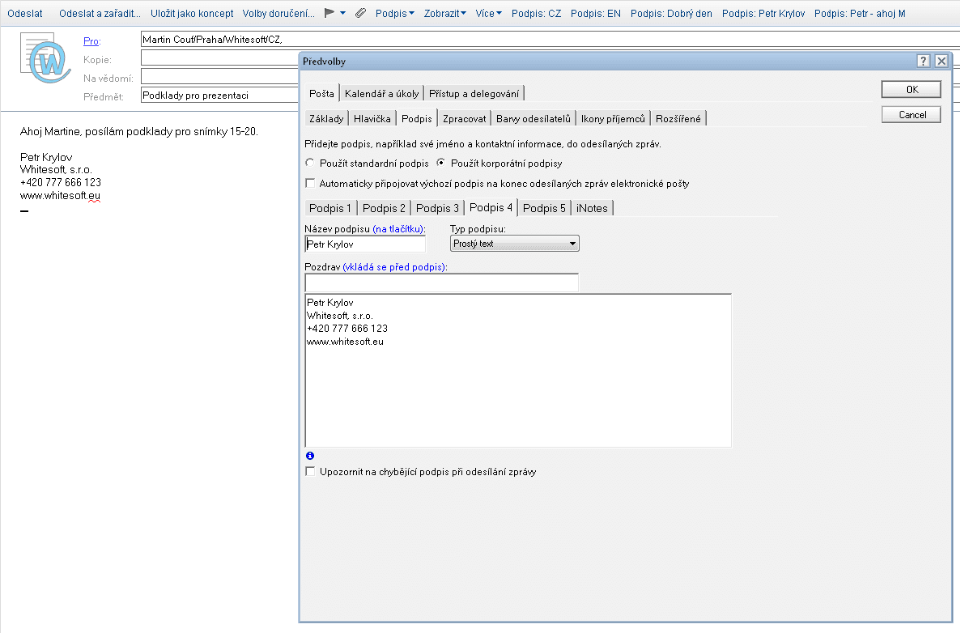
Lze zadávat až pět různých podpisů a označit je krátkým názvem. Podpisy mohou být buď ve formě prostého textu nebo ve formátu HTML/Rich text (včetně firemního loga apod.). Podpisy lze vkládat do zpráv jediným kliknutím.
Uživatel si může také nastavit upozornění na chybějící podpis při odesílání zprávy a navíc, aby se toto upozornění nezobrazovalo při odesílání zprávy do domény odesílatele (při odpovědi).
Tip: Mnohem více možností ohledně poštovních podpisů nabízí řešení Corporate Signatures pro automatickou tvorbu jednotných podpisů podle korporátních šablon.
Rychlý přístup k přílohám z náhledového panelu
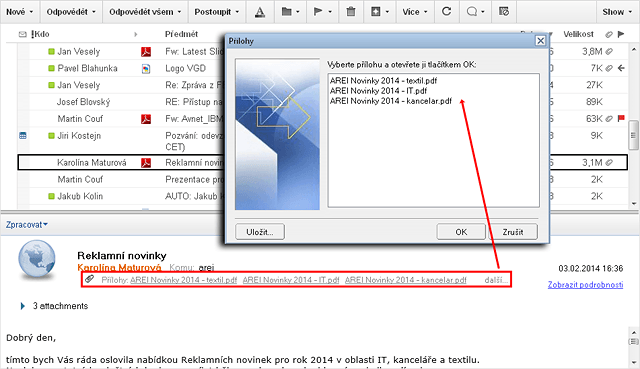
Otvírání a ukládání příloh bez nutnosti hledání souborů v těle zprávy. V náhledovém panelu se u každého e-mailu, který má přílohy, zobrazí jejich jména. Jedním kliknutím lze pak vybranou přílohu otevřít přímo v asociované aplikaci (např. *.doc v MS Word) nebo po kliknutí na „další“ vybrat v dialogovém okně ze seznamu jednu nebo více příloh a uložit je na disk.
Ikony příloh podle jejich typu
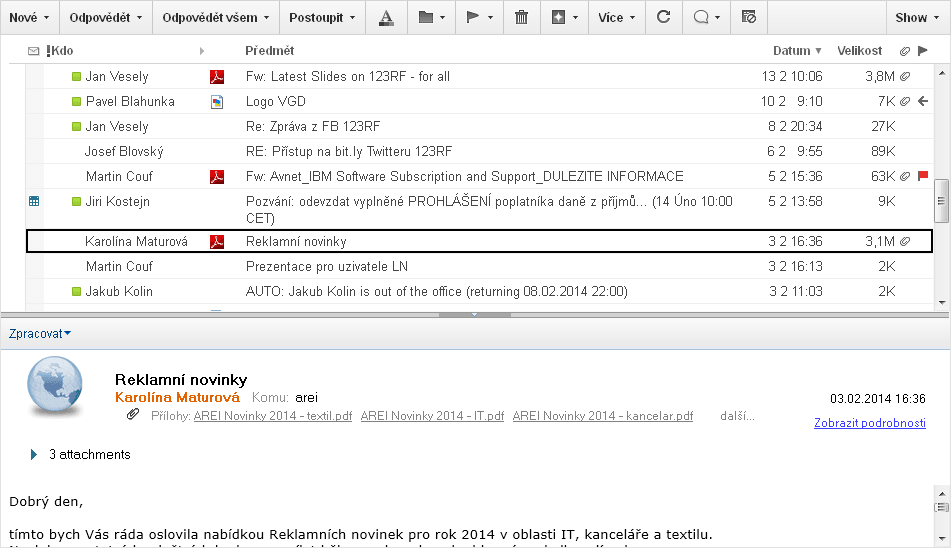
Ikony příloh v pohledech umožňují rychlé rozlišení dokumentu podle typu první přílohy.

Odkaz na soubor do těla zprávy 
Uživatel má možnost do těla zprávy vložit odkaz (zástupce) na sdílený soubor.
Stažení vybraných příloh jedním tlačítkem 
Pokud zpráva obsahuje více příloh a navíc třeba na různých místech v textu, může si uživatel jejich seznam zobrazit a poté si vybrané přílohy stáhnout.
Barevné zvýraznění zpráv
Pro lepší orientaci v poště lze zprávy barevně zvýraznit. Na výběr jsou 2 způsoby:
1. Přímé zvýraznění
Uživatel vybere jednu nebo více zpráv a po stisku tlačítka  z nástrojové lišty vybere v dialogu jednu z pěti předdefinovaných barevných kombinací.
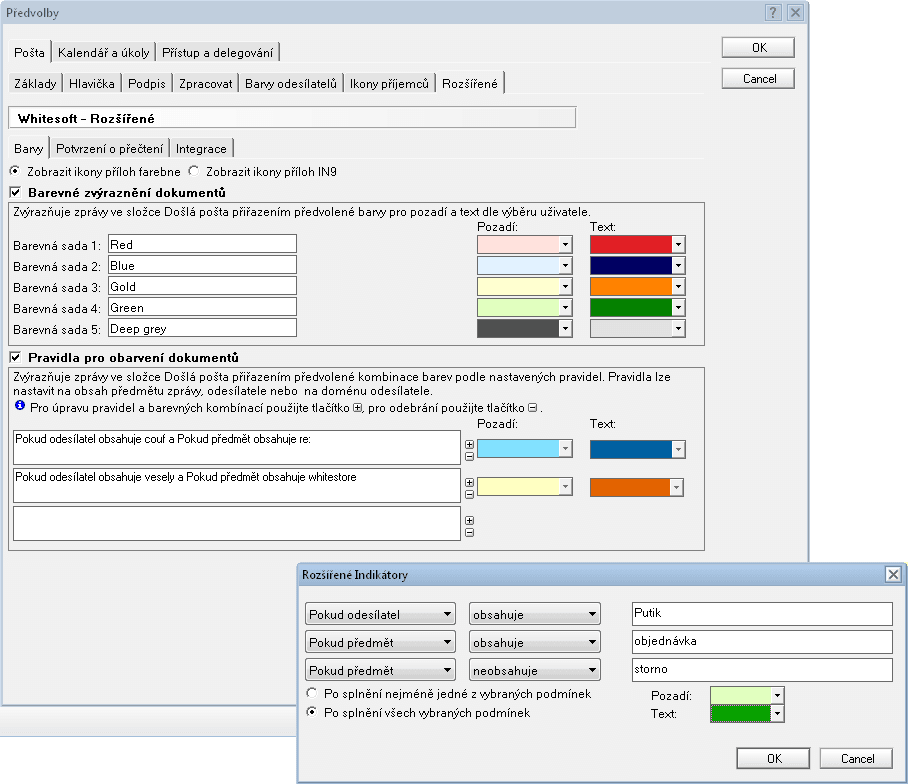
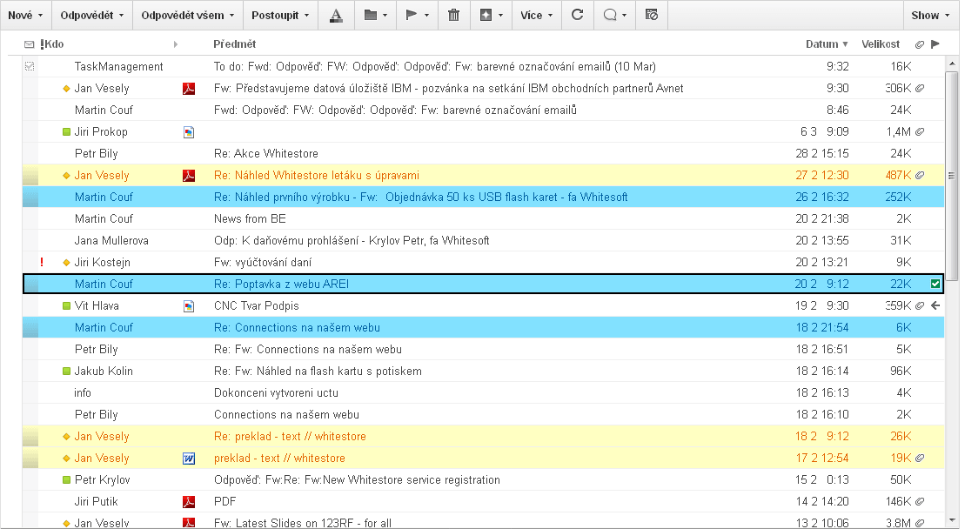
2. Zvýraznění podle kritérií
Zprávy je možné zvýraznit podle odesílatele, předmětu nebo domény. Kritéria se dají vzájemně kombinovat, zvolit si, zda stačí pro označení zprávy jedna z podmínek nebo musí být splněny všechny. Lze nadefinovat až tři různé varianty.
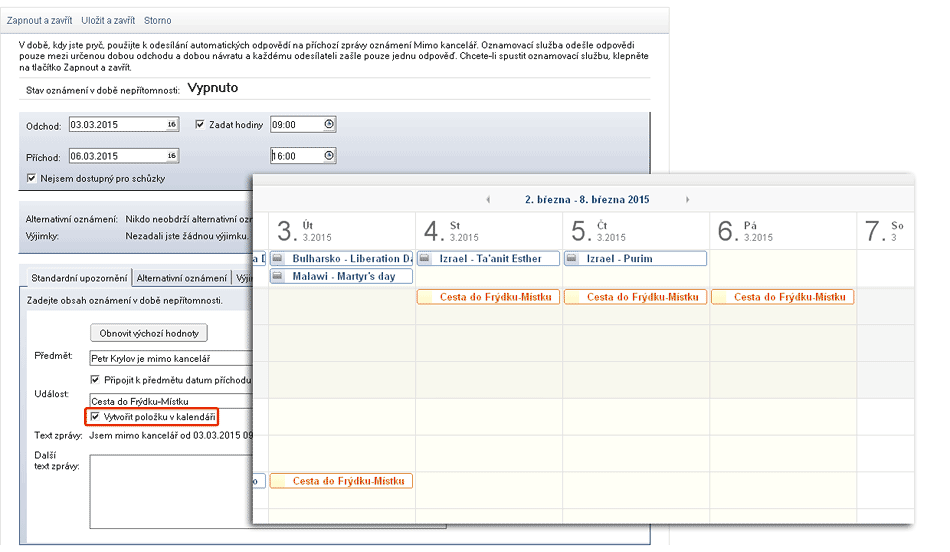
„Mimo kancelář“ jako událost v kalendáři
Když uživatel nastavuje funkci „Mimo kancelář“, může si nechat automaticky založit do svého kalendáře událost po dobu své nepřítomnosti.
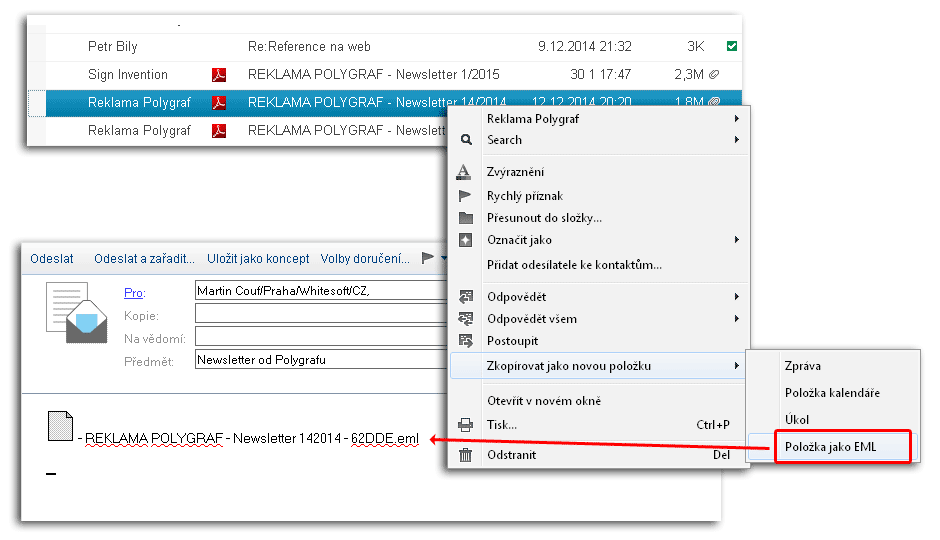
Příloha ve formátu EML
Do rozepsaného e-mailu lze přiložit jednu nebo více vybraných zpráv ve formátu EML.
Ignorování prefixů
Při řazení zpráv podle předmětu jsou ignorovány všechny standardně používané prefixy včetně cizojazyčných variant (např. Re:, Fw:, AW:, WG:, Odp:, …). Zprávy jsou pak správně řazeny podle vlastního předmětu a nikoliv podle prefixu.
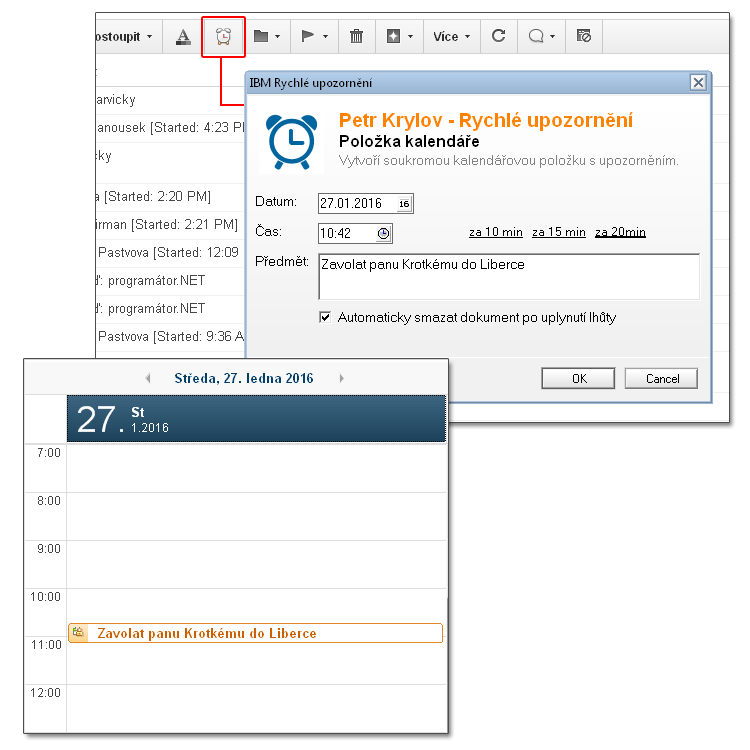
Rychlé upozornění
Uživatel si může tlačítkem  nastavit jedno nebo více připomenutí, která jej v jím zvoleném čase upozorní na danou událost. Zároveň se upozornění objeví také v kalendáři.
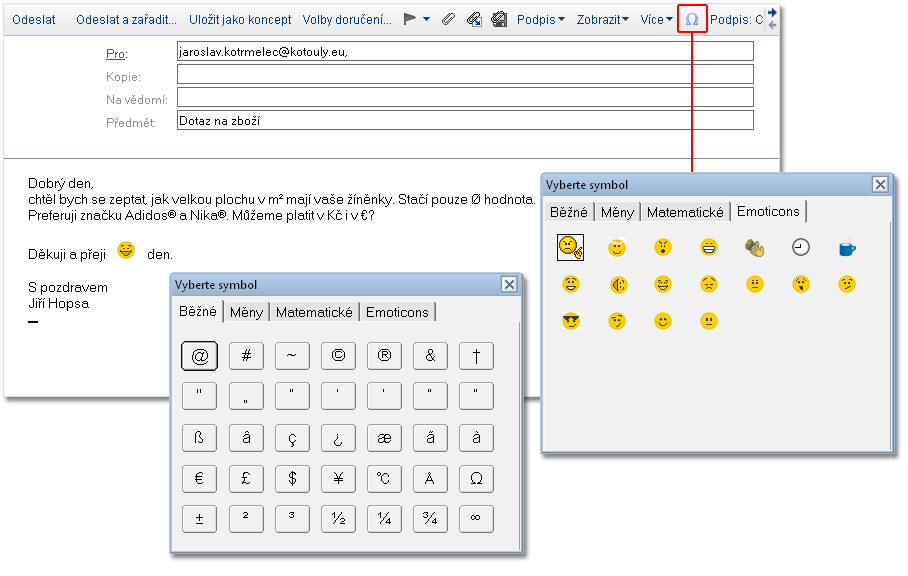
Vybrané speciální znaky
Po kliknutí na ikonu  lze do zprávy vložit vybrané speciální znaky a emotikony.
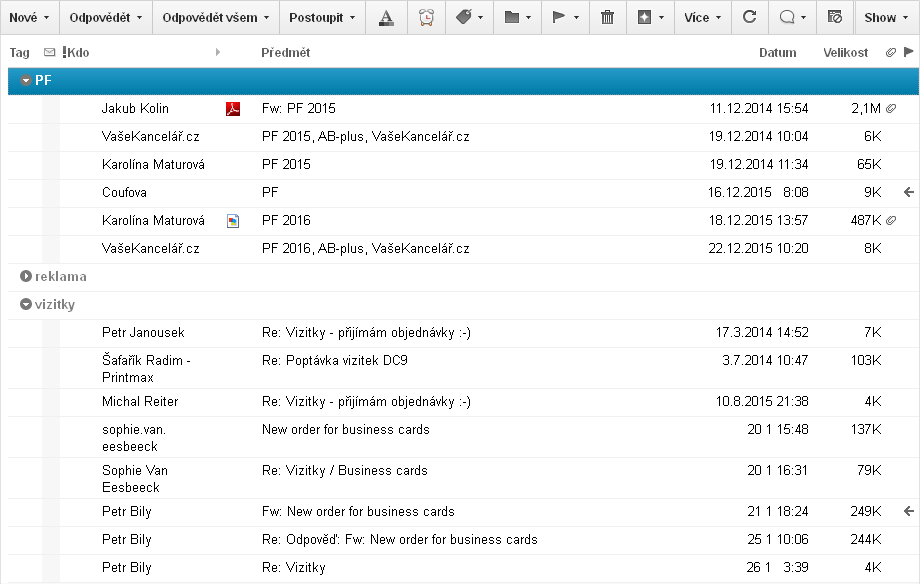
Štítky (tagy)
Pro lepší orientaci v doručené poště je možné zprávy označit jedním nebo více štítky (tagy). Nejprve je potřeba vybrat zprávy, které chceme označit a pak kliknutím na ikonu  a zadat název jednoho nebo více štítků (oddělují se mezerami).
Pro zobrazení takto označených (zatříděných) zpráv slouží pohled Tagy.
Obrázky
| Nastavení vícenásobných podpisů | Rychlý přístup k přílohám |
 |  |
| Ikony příloh podle jejich typu | Přidání odkazů na sdílené soubory |
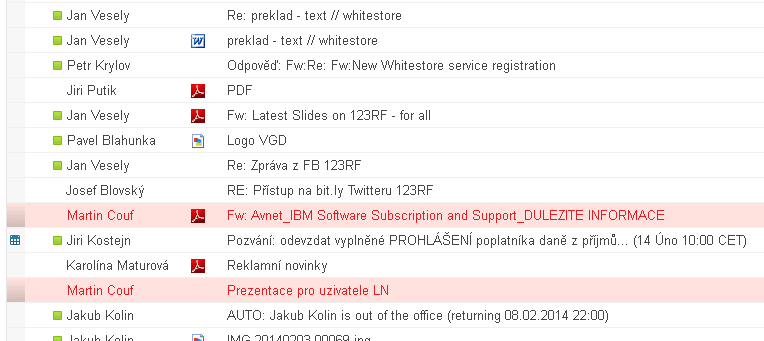 | 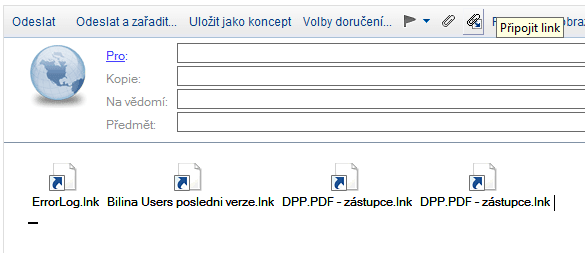 |
| Přímé zvýraznění zpráv – nastavení | Přímé zvýraznění zpráv – pohled |
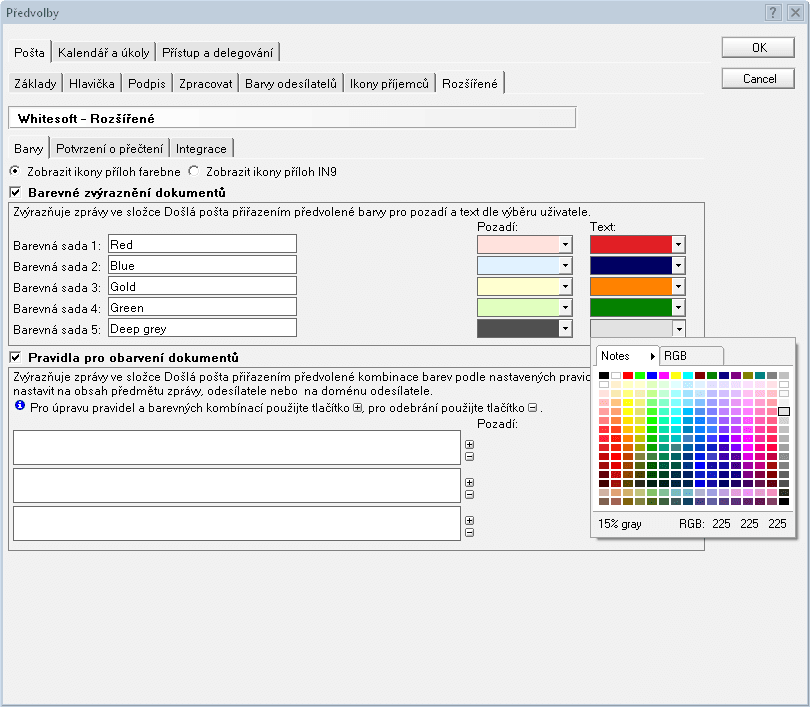 | 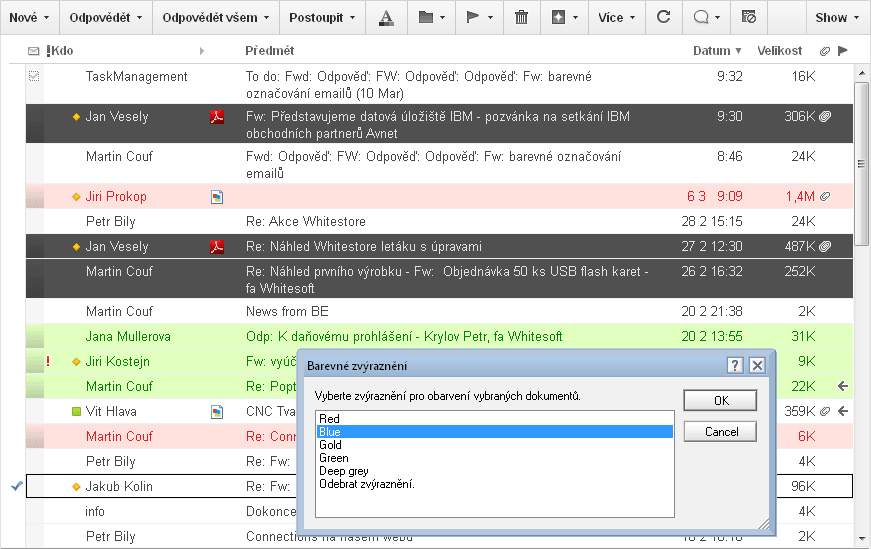 |
| Zvýraznění zpráv podle kritérií – nastavení | Zvýraznění zpráv podle kritérií – pohled |
 |  |
| „Mimo kancelář“ jako kalendářová položka | Příloha ve formátu EML |
 |  |
| Stažení vybraných příloh najednou | Ignorování prefixu při řazení zpráv |
 |  |
| Dialog Rychlé upozornění a vytvořená kalendářová položka | Vkládání speciálních znaků včetně emotikon |
 |  |
| Zprávy řazené podle štítků v pohledu Tagy | Přidání štítku vybraným zprávám v doručené poště |
 |  |